كيف تحسب عدة نتائج بجمع أسئلة مختلفة في Google Forms؟
"لدي 40 سؤالًا، 4 فئات في كل منها 10 أسئلة."- Google Docs Editors Community
هذا سؤال شائع: سأل 77 شخصًا في منتدى Google عن طريقة احتساب نتائج استبيان واحد في عدة فئات. يعطي اختبار Google Forms نتيجة إجمالية واحدة للنموذج كله، فينتهي الأمر بنتائج الفئات في Google Sheets، مع FILTER أو SUM لكل فئة، تُحسب بعد وصول الرد. ومن أجاب لا يرى شيئًا من ذلك. مع Formfacade، تضيف سؤال إجابة قصيرة لكل فئة وتجمع أسئلة تلك الفئة بصيغة POINTS. يرى كل شخص نتيجة لكل فئة في النموذج، وتحصل كل نتيجة على عمود خاص بها عند مزامنة الردود مع Google Sheets، فتستطيع مقارنة الأشخاص فئةً تلو الأخرى.
لنبدأ. استورد نموذجك من Google Forms واتبع الخطوات أدناه.
كيف تعيّن النقاط وتحسب نتائج متعددة؟
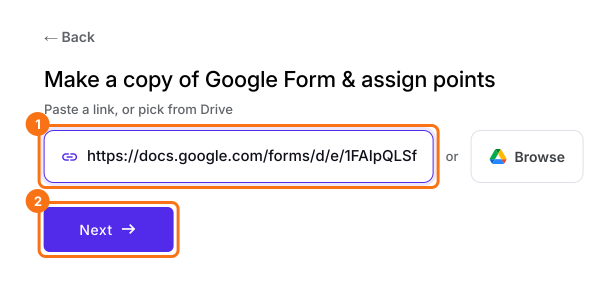
- في الصفحة التي تفتح، الصق رابط نموذجك في Google Forms أو انقر على Browse لاختياره، ثم انقر على Next.
- تجد وصفًا مكتوبًا مسبقًا تحت "Describe how you want to score this form". غيّره ليقول كيف تريد احتساب نتيجة نموذجك، مثلًا: "أعطِ كل إجابة نقاطها. أضف نتيجة منفصلة لكل فئة تجمع أسئلة تلك الفئة فقط." انقر على Next.
- تعرض "How do you want to score?" ما تم إعداده. انقر على View points لمراجعة نقاط كل إجابة، ثم انقر على Next.
- في "You're all set!"، انقر على Preview form. يفتح نموذجك مع درجته في علامة تبويب جديدة.
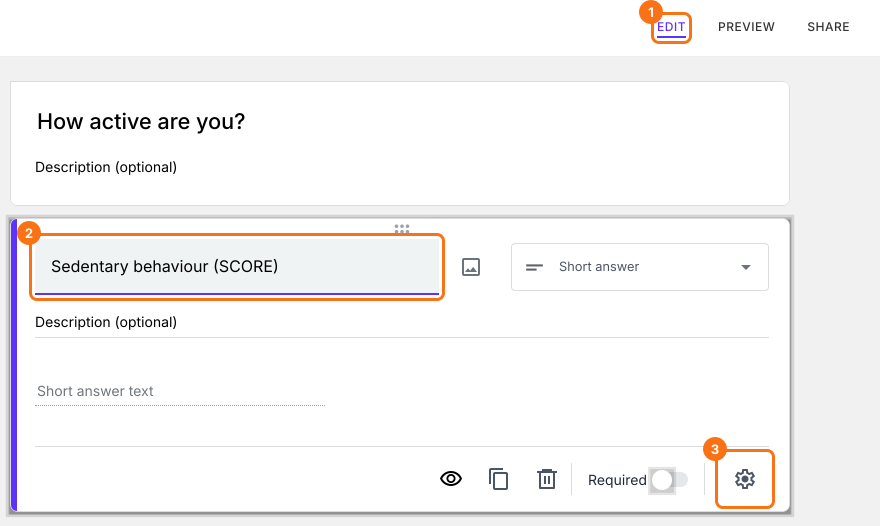
- بالعودة إلى هذه الصفحة، انقر على Share form تحت Manage: يفتح نموذجك على علامة التبويب Share. انقر على علامة التبويب Edit.
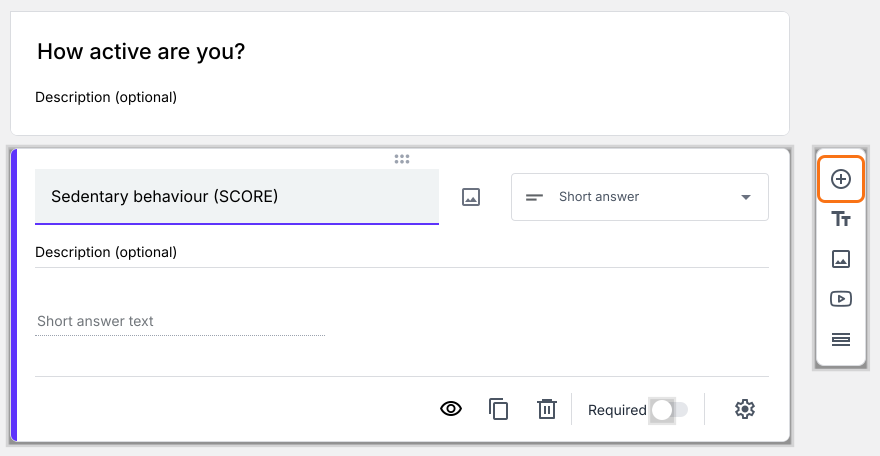
- يحتوي نموذجك على سؤال Score واحد. لكل نتيجة فئة أخرى تريد حسابها، انقر على أيقونة Add field على اليمين. تضيف الأيقونة سؤالًا من نوع Short answer. اكتب اسم الفئة عنوانًا له.
- انقر على سؤال النتيجة، ثم انقر على أيقونة الترس.
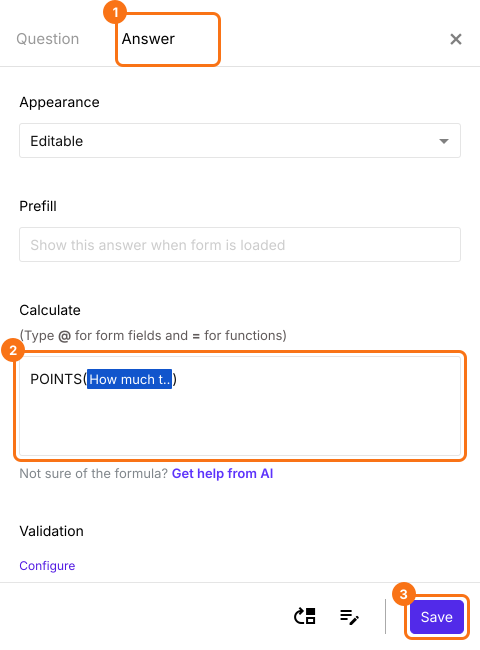
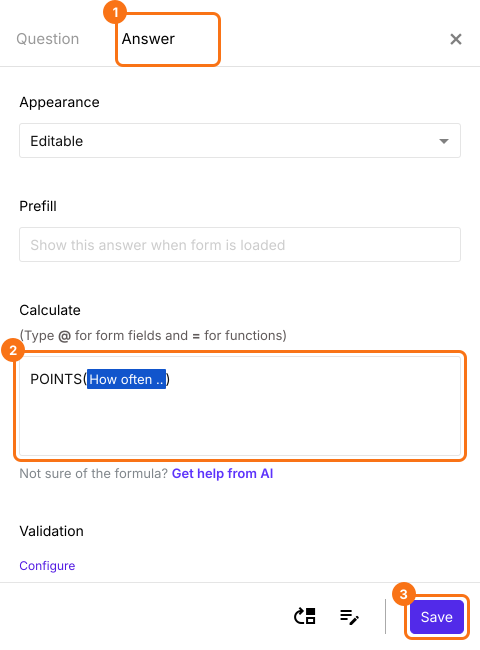
- انقر على Answer. إذا كان خيار Calculate يحتوي أصلًا على POINTS()، فاحذفها. في خيار Calculate، اكتب POINTS( ثم اكتب @ واختر سؤالًا من هذه الفئة. اكتب ) وانقر على Save. لإضافة أسئلة أخرى، اكتب + ثم POINTS أخرى لكل سؤال.
- بالطريقة نفسها، انقر على سؤال النتيجة الثاني، ثم انقر على أيقونة الترس. انقر على Answer، وأضف صيغة POINTS لأسئلة هذه الفئة في خيار Calculate، ثم انقر على Save.
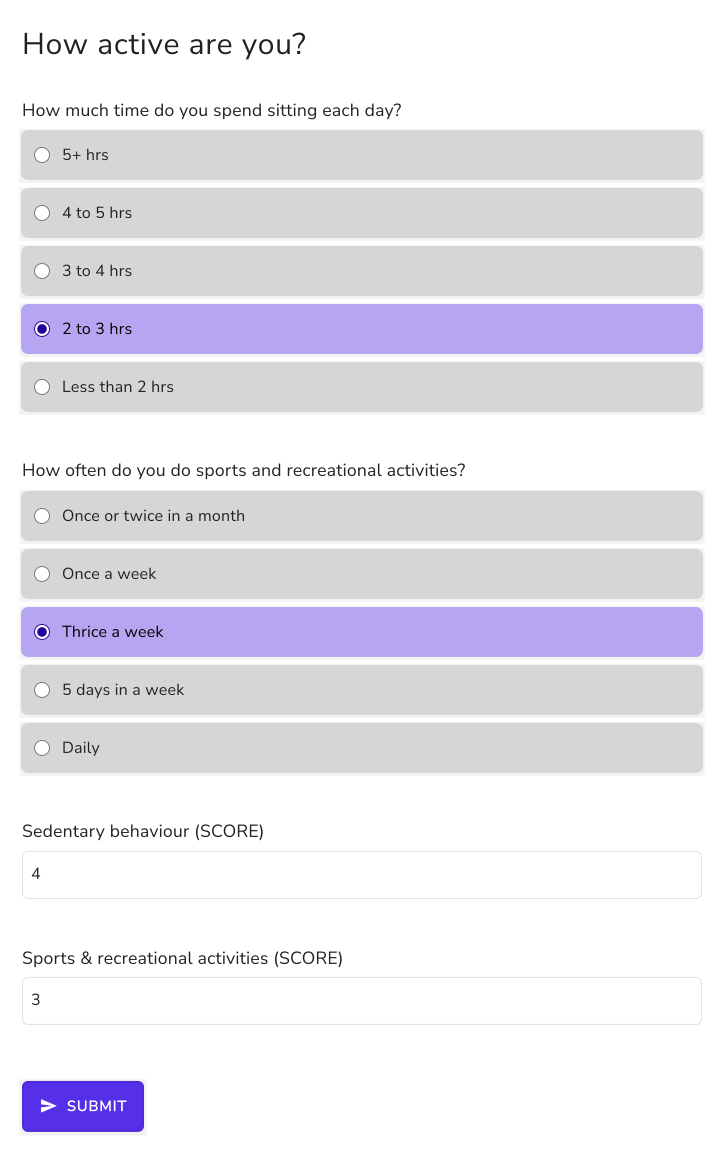
تُحسب نتيجة كل فئة أثناء إجابة المستخدمين عن الأسئلة.
ملخص
عندما يقيس نموذج واحد عدة أشياء، تُخفي النتيجة الإجمالية الواحدة الفرق بينها، واختبار Google Forms لا يعطي إلا تلك النتيجة. مع Formfacade، تضيف سؤال نتيجة لكل فئة وتجمع أسئلتها بـ POINTS، فتحصل كل فئة على نتيجتها الخاصة. استورد نموذجك من Google Forms وأكمل الخطوات أعلاه. إذا كانت لديك أي أسئلة، راسل فريق الدعم.
امنح نموذجك من Google Forms نتيجة لكل فئة.
استورد استبيانك، وأضف سؤال نتيجة لكل فئة واجمع أسئلتها بـ POINTS. يرى الناس نتيجة كل فئة وهم يجيبون.