كيف تضمّن Google Forms في Google Sites؟
"صورة الترويسة في نموذج Google لا تظهر عند تضمينه في google site"- Google Sites Community
هذا سؤال شائع لدى من يبنون موقعًا على Google Sites، وقد طرحه 91 شخصًا في منتدى Google: صورة الترويسة المختارة في Google Forms لا تظهر بعد وضع النموذج في الموقع. يُدرج Google Sites النموذج من لوحة Insert، لكن لا يمكنك تغيير سوى عرض الصندوق وارتفاعه، ويبقى تذييل Google ويُمرَّر النموذج الطويل داخل إطاره. مع Formfacade، تلصق رابطًا واحدًا في Insert ثم Embed فيظهر النموذج دون علامة Google، بالألوان والخطوط التي تضبطها لتطابق موقعك. وتبقى الردود تصل إلى نموذج Google الخاص بك.
فيما يلي طريقتان لتضمين نموذج Google Forms في Google Sites، وأين تقصر كل منهما.
الطريقة 1: تضمين نموذج Google Forms بخيار Insert الأصلي
الخيار 1: إدراج النماذج مباشرة
- افتح موقعك على sites.google.com وانتقل إلى الصفحة التي تريد وضع النموذج فيها.
- في اللوحة اليمنى، انقر على Insert. مرّر إلى الأسفل واختر Forms.
- ابحث عن نموذجك واختره، ثم انقر على Insert.
- يظهر النموذج على الصفحة. اسحب زواياه لتغيير حجمه أو موضعه حسب الحاجة.
- انقر على Publish في الزاوية العلوية اليمنى لنشر الصفحة.
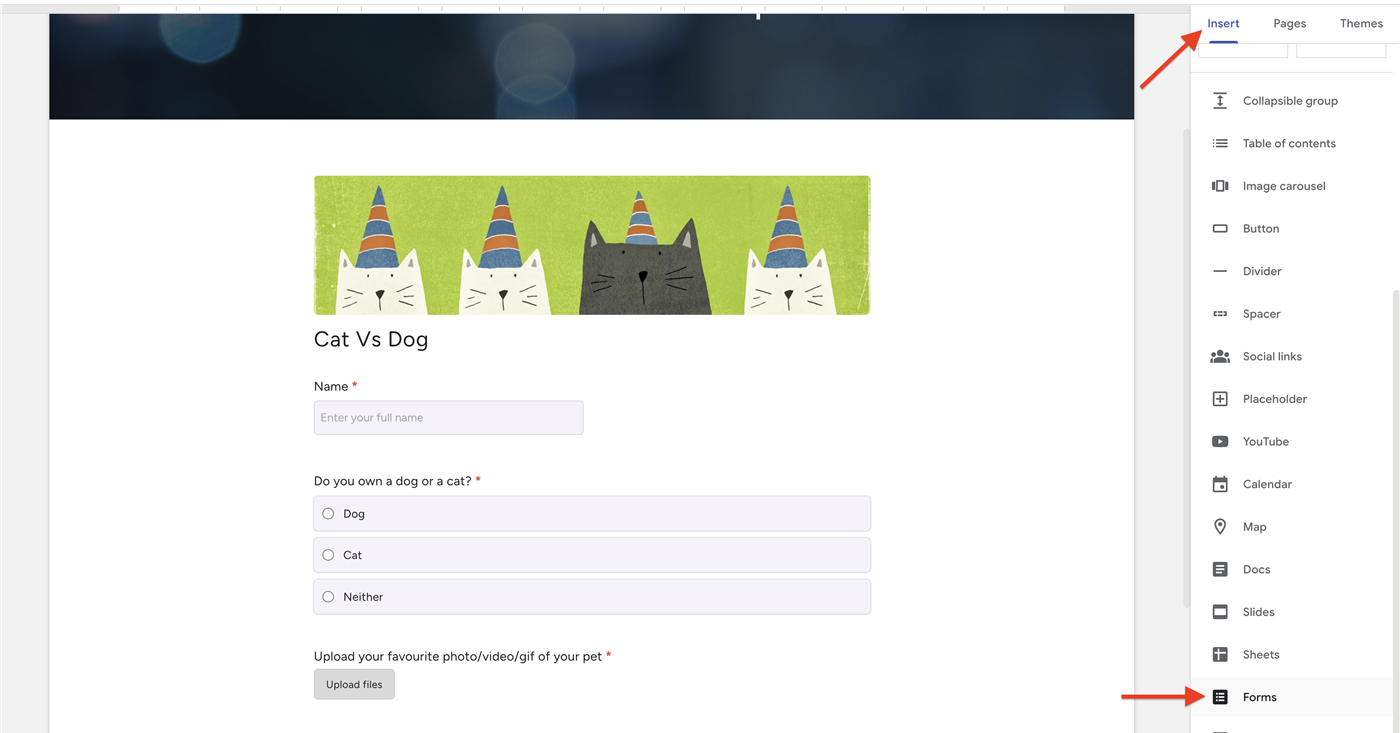
الخيار 2: التضمين بالكود أو بعنوان URL
- افتح نموذجك في Google Forms وانقر على قائمة More (أيقونة النقاط الثلاث) في الزاوية العلوية اليمنى.
- اختر <> Embed HTML.
- عدّل العرض والارتفاع حسب الحاجة، ثم انقر على Copy.
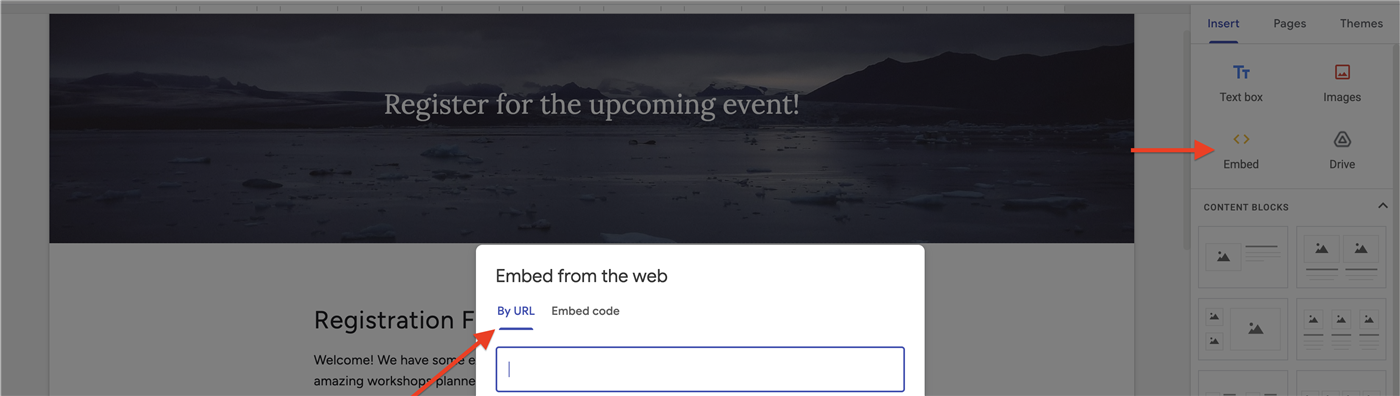
- في Google Sites، انقر على Insert ← Embed. اختر Embed code والصق الكود وانقر على Next، ثم على Insert. (يمكنك أيضًا استخدام تبويب By URL ولصق الرابط المنشور للنموذج.)
- غيّر الحجم إذا لزم الأمر وانقر على Publish.
القيود
- علامة Google وشروطها ظاهرة. يبقى تذييل "Google Forms" والشروط على النموذج، ولا يمكن إزالتها مع التضمين الأصلي.
- تنسيق محدود جدًا. يمكنك تعديل عرض النموذج وارتفاعه فقط. لا يمكنك تغيير الألوان أو الخطوط أو أنماط الأزرار أو التخطيط لتطابق تصميم موقعك، فيبدو النموذج كصندوق من Google أُلقي على صفحتك.
- iframe بتمرير داخلي في النماذج الطويلة متعددة الصفحات. حجم إطار iframe ثابت، لذا يُمرَّر النموذج الطويل داخل صندوقه بدلًا من أن يمتد مع الصفحة.
- لا يتكيف مع الجوال ولا مع أحجام الشاشات. لا يتكيف النموذج مع حجم الشاشة، وقد يُقتطع أو يبدو مزدحمًا على الهواتف.
- أسئلة رفع الملفات تمنع التضمين. لا يمكن تضمين النماذج التي فيها سؤال لرفع الملفات، وسترى "This form cannot be embedded because it makes use of File Upload fields."
- تحليلات المستخدمين لن تعمل. لأن النموذج يُحمَّل داخل iframe من نطاق مختلف، لا تستطيع أدوات تسجيل الجلسات والتحليلات مثل Hotjar أو FullStory رؤية ما بداخله، فلا يمكنك تتبع السلوك أو اكتشاف النقاط التي ينسحب عندها الناس داخل النموذج.
- لا يمكن ملء الإجابات مسبقًا. لا يمكنك ملء النموذج المضمَّن مسبقًا وتلقائيًا من معاملات عنوان URL أو تمرير القيم إليه ديناميكيًا عبر JavaScript، لأن الصفحة لا تستطيع الوصول إلى داخل iframe من نطاق مختلف.
حل المشكلات الشائعة
- يظهر النموذج فارغًا أو لا يُحمَّل. يحدث هذا عادةً عندما لا تكون مشاركة النموذج مضبوطة كما يجب. تأكد من أن إعدادات الردود في النموذج تسمح بالوصول العام وأن الموقع نفسه منشور.
- يُفتح النموذج في صفحته الخاصة بدلًا من أن يُضمَّن. على الأرجح ألصقت رابط مشاركة النموذج في زر أو كتلة نص بدلًا من استخدام Insert ← Forms أو Insert ← Embed. أعد إضافته بإحدى طرق التضمين أعلاه.
- النموذج مقطوع أو لا يمكن تمريره على الهاتف. النماذج متعددة الأقسام قد تُقص داخل iframe بارتفاع ثابت. زِد ارتفاع التضمين أو استخدم Formfacade لتضمين متجاوب يتكيف مع حجم الشاشة.
- لا يرى الزوار رسالة "شكرًا" بعد الإرسال. مع iframe طويل بارتفاع ثابت، قد تظهر رسالة التأكيد أعلى المنطقة الظاهرة بكثير، فيرى المستخدم مساحة فارغة بدلًا منها. لا يوجد حل أصلي، لأن الصفحة لا تستطيع الوصول إلى داخل iframe من نطاق آخر لتمريره إلى الأعلى.
الطريقة 2: تضمين نموذج يحمل علامتك ويطابق مظهر موقعك
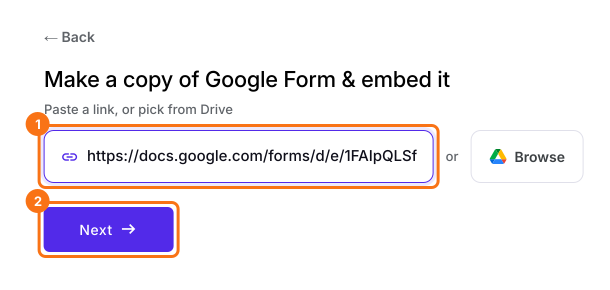
- في الصفحة التي تُفتح، الصق رابط نموذجك في Google Forms أو انقر على Browse لاختياره، ثم انقر على Next. يُفتح نموذجك على تبويب Share.
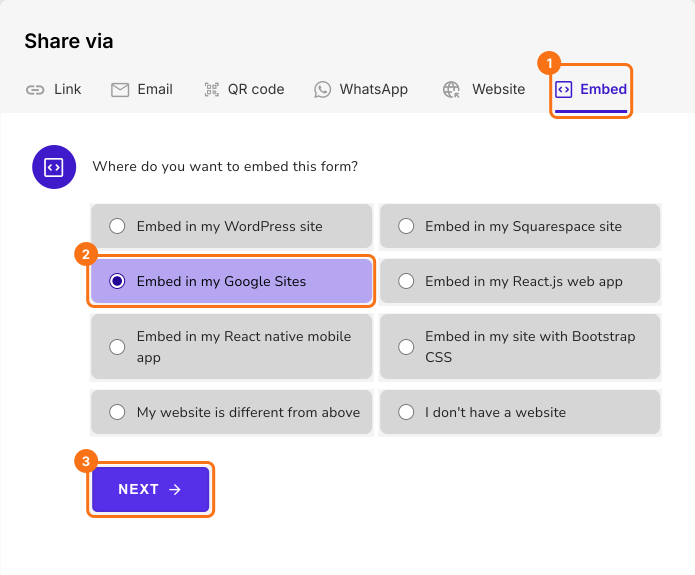
- في تبويب Share، تحت Where do you want to embed this form?، اختر Embed in my Google Sites وانقر على Next.
- انسخ رابط Formfacade.
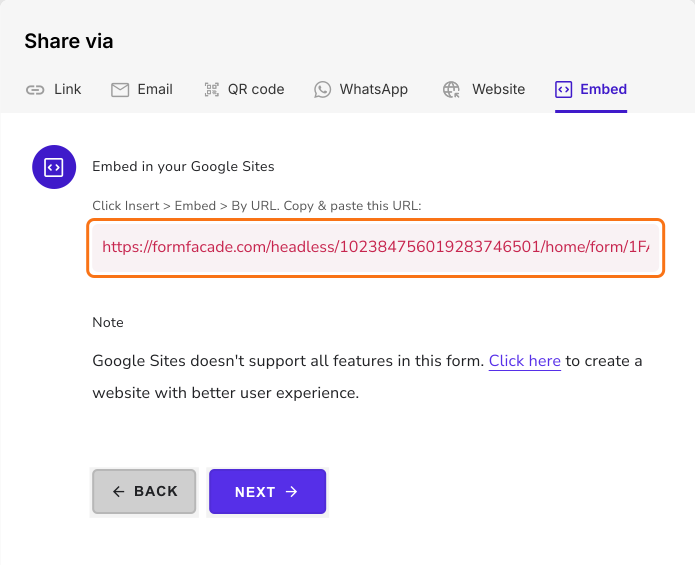
- في Google Sites، انقر على Insert ← Embed. اختر By URL ثم الصق الرابط وانقر على Next، ثم Insert.
- غيّر الحجم إن لزم وانقر على Publish.
لماذا Formfacade
- يطابق مظهر موقعك. يأخذ النموذج خطوط موقعك وألوانه وتخطيطه لمظهر احترافي ومتجاوب، دون علامة Google التجارية.
- يحافظ على سير عملك في Google Workspace. لا تزال الردود تصل إلى Google Forms ويمكن مزامنتها تلقائيًا مع Google Sheets، فلا يتغير شيء في طريقة إدارتك لها.
- يدعم رفع الملفات. على عكس التضمين الأصلي، يتيح لك Formfacade تضمين نموذج فيه أسئلة رفع ملفات (حتى 10 MB لكل ملف). الملفات الأكبر ومزامنة الملفات المرفوعة مع Google Drive متاحة في الخطط المدفوعة الأعلى.
القيود
- Google Sites يسمح بالتضمين عبر iframe فقط. لذا حتى مع Formfacade، لن يعمل تسجيل الجلسات وتحليلات المستخدمين والإجابات المعبأة مسبقًا.
- علامة Formfacade في الخطة المجانية والخطط الأدنى. يزيل المستوى المجاني علامة Google التجارية لكنه يضيف إشارة صغيرة إلى Formfacade. إزالتها، مع أحجام ردود أعلى، تتطلب خطة مدفوعة، لذا قارن الأسعار الحالية بما يحتاجه نموذجك.
الأسئلة الشائعة
ملخص
ضع نموذجك من Google Forms على Google Sites بلا علامة Google التجارية.
استورد نموذجك من Google Forms، واختر Embed in my Google Sites والصق رابطه في Insert ثم Embed ثم By URL. يظهر نموذجك مباشرة على صفحتك.