كيف تعرض ملخص ردود Google Forms؟
"كيف أغيّر اللون الافتراضي لمفتاح المخطط في مخططات نماذج Google؟"- Google Docs Editors Community
لا يمكن تغيير تنسيق مخططات الملخص في Google Forms، وقد سأل 238 شخصًا في منتدى Google كيف يغيّرون ألوانها. عندما تكثر الردود، يكون الملخص هو المكان الذي ترى فيه الخيار الذي اختاره معظم الناس: يرسم Google Forms مخططًا دائريًا أو مخطط أعمدة أو قائمة بالإجابات لكل سؤال في تبويب Responses. إذا كان نموذجك على موقعك عبر Formfacade، فإن View in Google Forms في تبويب Responses في Formfacade يفتح ذلك الملخص. ولإنشاء مخطط خاص بك، زامن الردود مع Google Sheets واستخدم جدولًا محوريًا هناك.
افتح نموذجك في Formfacade واتبع الخطوات أدناه. إذا لم يكن لديك نموذج بعد، فابدأ بـاستيراد نموذجك من Google Forms.
كيف تعرض الملخص؟
- افتح نموذجك في Formfacade وانقر على تبويب "Responses"

- إذا رأيت Submit to Google Forms، فانقر عليه ثم على Proceed، لتصل الردود من نموذجك إلى Google Forms. لا تصل إليه إلا الردود المرسلة بعد ذلك.

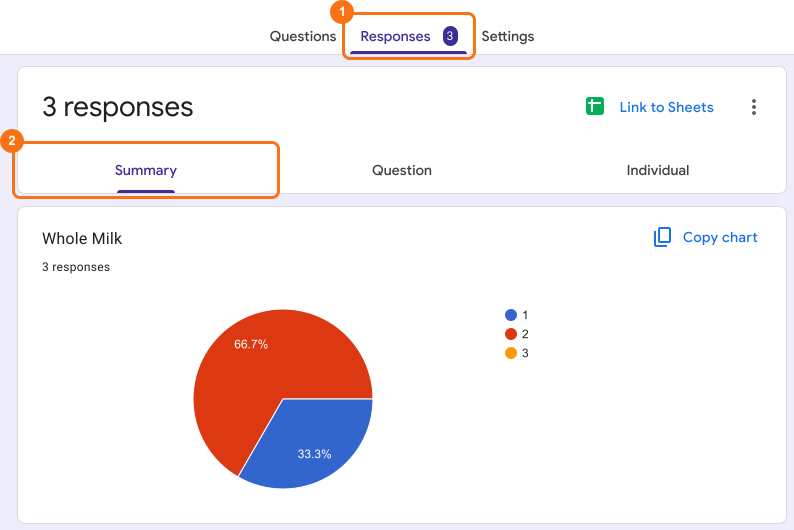
- انقر على View in Google Forms. تُفتح ردود نموذجك في Google Forms

- انقر على Summary. بحسب نوع السؤال وردود النموذج، يُعرض الملخص كمخطط دائري أو مخطط أعمدة أو مجرد قائمة بالإجابات.
⚠️ مهم
ملخص
اعرض ملخص ردود نموذجك في Google Forms.
استورد نموذجك من Google Forms لتضمّنه، وانقر على View in Google Forms في تبويب Responses الخاص به ثم انقر على Summary. يظهر كل سؤال كمخطط دائري أو مخطط شريطي أو قائمة.