كيف تخصّص أنماط زر رفع الملفات باستخدام CSS؟
عندما تضع نموذجًا على موقعك الإلكتروني، يجب أن يبدو زر الرفع مثل أزرارك الأخرى. يحتفظ Google Forms بمظهره الخاص لزر رفع الملفات ولا يوفر مكانًا لأنماطك، ونموذج Google Forms المضمَّن يقع داخل iframe لا يصل إليه CSS موقعك. مع Formfacade، تكتب CSS للفئة addfile في تبويب Advanced ضمن إعدادات النموذج: الخلفية والإطار والخط واللون. يتغير زر الرفع في نموذجك ليتطابق معها، وتظل الردود تذهب إلى نموذجك في Google Forms.
لنبدأ. استورد نموذجك من Google Forms واتبع الخطوات أدناه.
كيف تكتب CSS المخصص؟
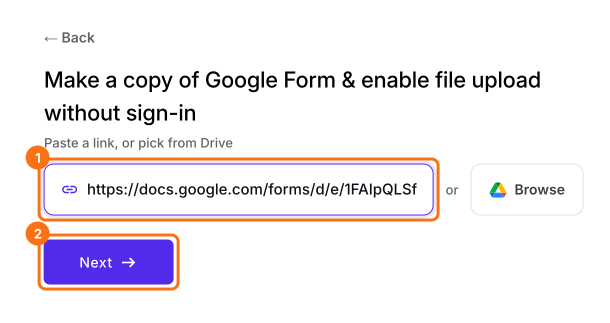
- في الصفحة التي تفتح، الصق رابط نموذجك في Google Forms أو انقر على Browse لاختياره، ثم انقر على Next. يُفتح نموذجك على تبويب Edit.
- إذا سألك "Do you want to preview this form?"، فانقر على No.
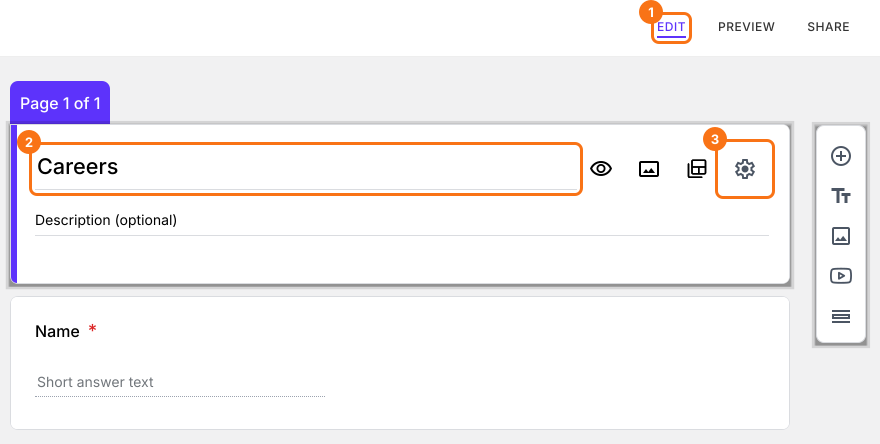
- في صفحة Edit، انقر على عنوان النموذج، ثم على أيقونة الترس.
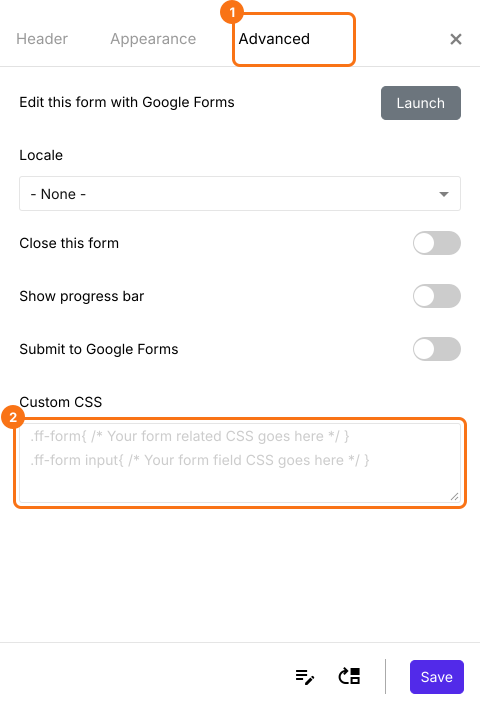
- اختر تبويب Advanced وأضف CSS المخصص.
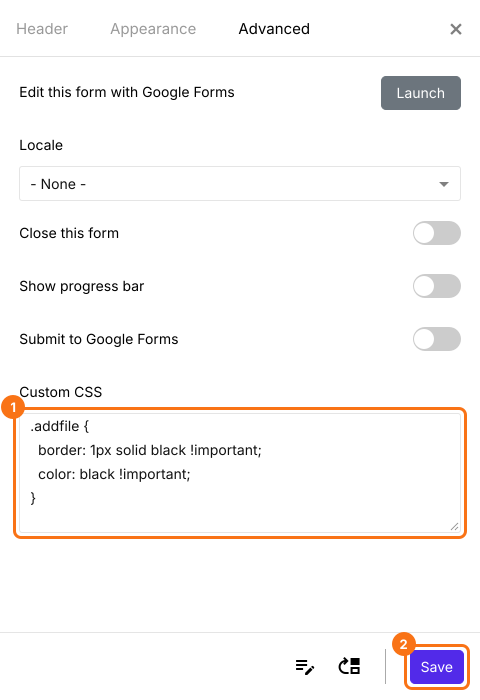
- يمكنك تغيير لون الخلفية والإطار والخط ولون الخط وغيرها بتطبيق أنماط CSS على الفئة "addfile" كما هو موضح أدناه، ثم انقر على زر Save.
يتغير زر الرفع في نموذجك ليأخذ أنماطك.
ملخص
لا يوفر Google Forms مكانًا لتغيير تنسيق زر الرفع، فيبدو غريبًا على موقعك الإلكتروني. مع Formfacade، تكتب CSS للفئة addfile في إعدادات Advanced للنموذج فيأخذ الزر أنماطك. استورد نموذجك من Google Forms وأكمل الخطوات أعلاه. إذا كانت لديك أي أسئلة، راسل الدعم.
نسّق زر الرفع في نموذجك على Google Forms بـ CSS.
استورد نموذجك من Google Forms واكتب CSS للفئة addfile في تبويب Advanced في إعدادات النموذج. يأخذ زر الرفع ألوانك وحدّك وخطك.