كيف تنشئ نموذج طلب عبر WhatsApp
"كيف أرسل الردود من نموذج Google إلى WhatsApp؟"- Google Docs Editors Community
إذا كان عملاؤك يراسلونك أصلًا على WhatsApp، فهناك تريد أن تصلك طلباتهم. لا يستطيع نموذج Google Forms إرسال أي شيء إلى هناك، وقد سأل 468 شخصًا في منتدى Google عن طريقة إرسال ردوده إلى WhatsApp. أما استقبال الطلب في المحادثة بدلًا من ذلك فيعني كتابة كل منتج وجمع الإجماليات يدويًا. مع Neartail، يصبح نموذجك في Google Forms نموذج طلب عبر WhatsApp: يختار العميل من منتجاتك، ويرى ملخص الطلب والإجمالي، وعند الإرسال يُفتح الطلب كاملًا في WhatsApp كرسالة إلى رقمك. يضغط العميل إرسال، وترد عليه في المحادثة نفسها.
استورد نموذجك من Google Forms واتبع الخطوات أدناه.
الخطوة 1: استورد نموذجك من Google Forms
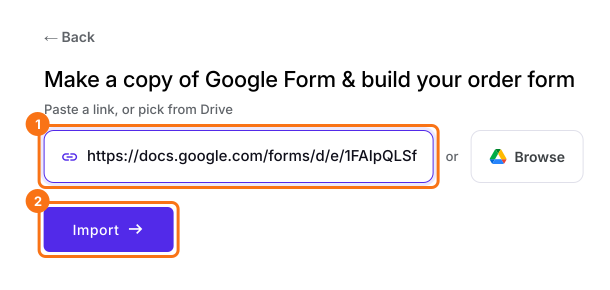
- في الصفحة التي تفتح، الصق رابط نموذجك في Google Forms أو انقر على Browse لاختياره، ثم انقر على Import.
- اختر عملتك وانقر على Continue.
- عندما تظهر رسالة "Your order form is ready"، يكون Neartail قد أنشأ منتجًا من كل سؤال له سعر، وأضاف إجمالي الطلب وملخصه. إذا ظهرت رسالة بعدم العثور على منتجات، فأضف سعرًا إلى أي سؤال.
- انقر على Preview your form. ثم، تحت Manage، انقر على Edit form لفتح منشئ النماذج.
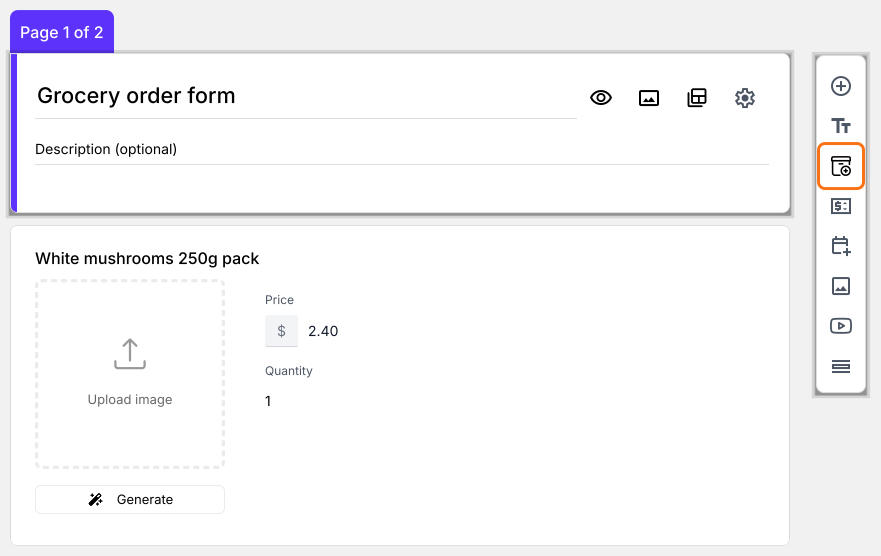
- أضف المنتجات والأسعار: أصبح في نموذجك الآن منتج لكل سؤال كان له سعر
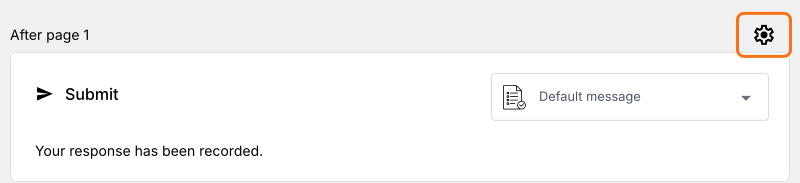
- لتغيير العملة، انقر على أيقونة ⚙️ في آخر صف After page فوق زر Submit، وغيّر Currency ثم انقر على Save
- لإضافة منتج آخر، انقر على المنتج الذي يسبقه ثم انقر على Add product في شريط الأدوات على اليمين. مثلًا: "Grocery Essentials Kit#1 Pulses,Tea powder, Oil"
- (اختياري) أضف صورًا لمنتجاتك
- بيانات التوصيل: تأكد من أن نموذجك يسأل عن اسم العميل ورقم هاتفه وعنوانه
- إجمالي الطلب وملخص الطلب: أصبح في نموذجك الآن إجمالي للطلب يُجمع تلقائيًا وقسم يعرض الفاتورة
الخطوة 2: اربط رقم WhatsApp الخاص بك بهذا النموذج
- لن يرسل نموذجك إلى WhatsApp حتى تنفذ هذه الخطوة. انقر على أيقونة ⚙️ في آخر صف After page فوق زر Submit
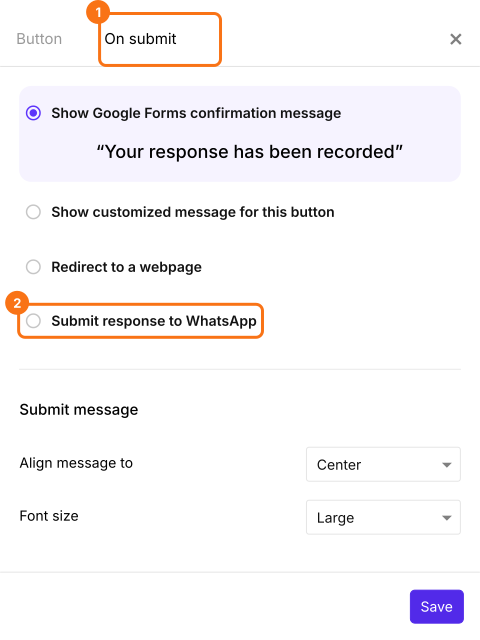
- انقر على تبويب On submit واختر Submit response to WhatsApp
- أدخل في Route to this number رقم WhatsApp المتوفر لديك لتجربته، مثل +1 650 354 2345.
- انقر على Save
الخطوة الأخيرة: التجربة!
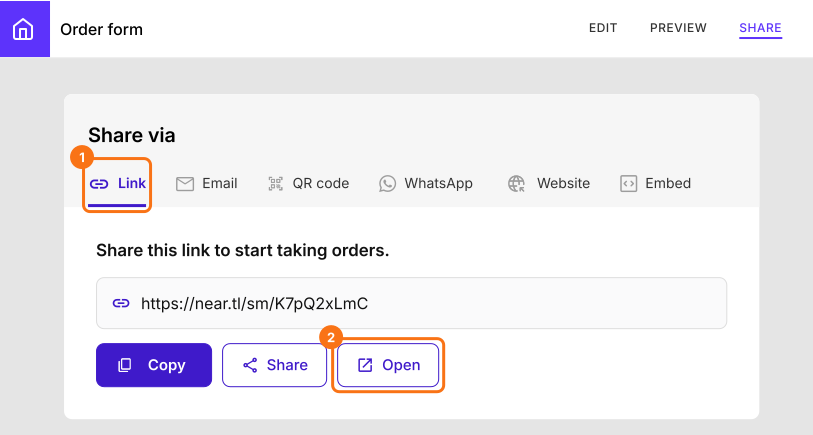
- انقر على تبويب "Share"، ثم على Link، ثم على Open
- الأفضل أن تستخدم رقمي WhatsApp مختلفين للتجربة: واحد لإرسال طلب تجريبي كأنك عميل، والآخر لاستقبال الطلب كأنك صاحب المتجر
- أنشئ طلبًا تجريبيًا بإدخال اختياراتك في نموذج الطلب
- ستلاحظ أن ملخص الطلب والإجمالي محسوبان بدقة قبل أن ترسل النموذج
- انقر على "Submit"
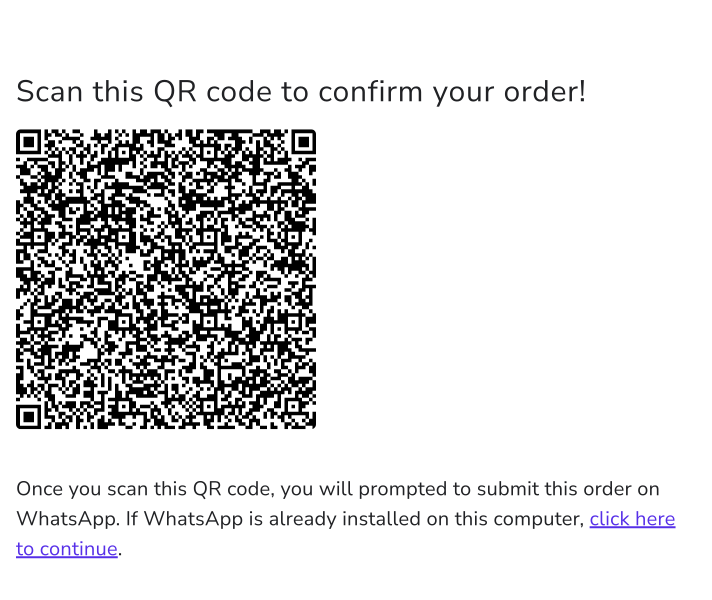
- على الكمبيوتر، تظهر عبارة "Scan this QR code to confirm your order!". امسح الرمز بهاتفك أو، إذا كان WhatsApp مثبتًا على هذا الكمبيوتر، انقر على رابط "click here"
- يُفتح WhatsApp ويسألك إن كنت تريد "Chat on Whatsapp with XXXXXXXX" (الرقم الذي أعددته سابقًا)
- تابع إلى المحادثة
- تُنسخ تفاصيل طلبك وبيانات الاتصال جاهزة في محادثة WhatsApp
- اضغط زر الإرسال للتأكيد
- يصل الطلب إلى رقم WhatsApp الذي أعددته
ملخص
لا يستطيع نموذج Google Forms إرسال طلب إلى WhatsApp أو عرض إجمالي. مع Neartail، يعرض نموذجك ملخص الطلب والإجمالي، ويُفتح كل طلب في WhatsApp كرسالة إلى رقمك ليرسلها العميل. استورد نموذجك من Google Forms وأكمل الخطوات أعلاه. إذا كانت لديك أي أسئلة، راسل فريق الدعم.
أرسل الطلبات من نموذجك في Google Forms إلى WhatsApp.
استورد نموذج Google Forms الذي يطلب منه عملاؤك واختر Submit response to WhatsApp، فيُفتح كل طلب في WhatsApp كرسالة إلى رقمك.