كيف تخصص الموضوع في إشعارات البريد الإلكتروني من Google Forms؟
"إن أمكن، أود تعديل سطر الموضوع في الرسالة"- Google Docs Editors Community
كل إشعار من نموذج Google Forms يصل بالموضوع نفسه، فالعثور على رد واحد في صندوق الوارد يعني أن تفتح رسالة بعد رسالة. وعندما يرد عميل، لا يقول الموضوع من هو أيضًا. لا يسمح لك Google Forms بتغييره، وقد سأل 24 شخصًا في منتدى Google عن طريقة لذلك. مع Formfacade، تضع إجابات من النموذج في الموضوع، مثل اسم الشخص أو بريده الإلكتروني، فيُظهر موضوع كل رسالة صاحب الرد. والإجابات موجودة في الرسالة أيضًا، فلا يحتاج أحد إلى فتح النموذج لقراءتها.
لنبدأ. استورد نموذجك من Google Forms واتبع الخطوات أدناه.
خصّص الموضوع
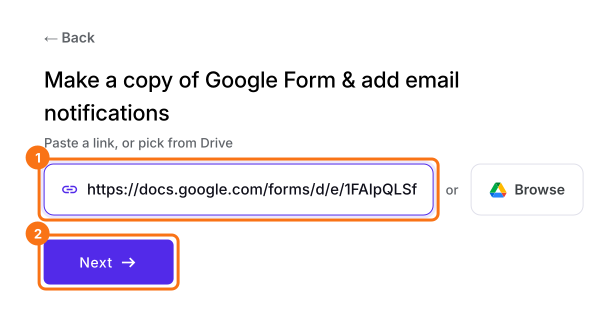
- في الصفحة التي تُفتح، الصق رابط نموذجك في Google Forms أو انقر على Browse لاختياره، ثم انقر على Next. يُفتح مربع Email respondent على لوحة Kanban ضمن Responses.
- تحت What is the email address of the respondent?، اختر سؤال البريد الإلكتروني من القائمة وانقر على Next.
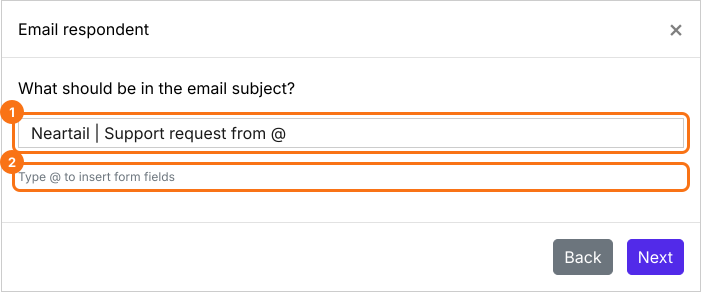
- في الموضوع، اكتب @ واختر سؤالًا من القائمة. يُضاف معرّفه entry id إلى الموضوع.
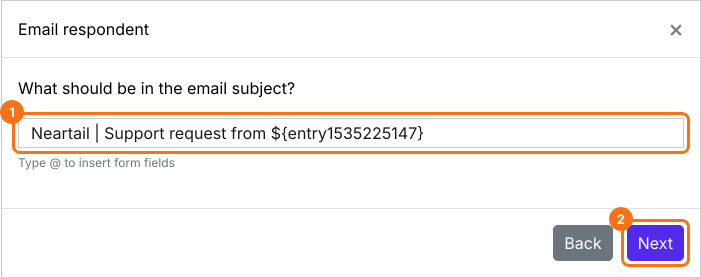
- تحقق من الموضوع، الذي ينتهي الآن بمعرّف entry id، وانقر على Next.
- انقر على Next في خطوة الرسالة.
- انقر على "Click here"، واملأ النموذج بعنوان بريدك الإلكتروني وأرسله. عندما تصل الرسالة، انقر على YES.
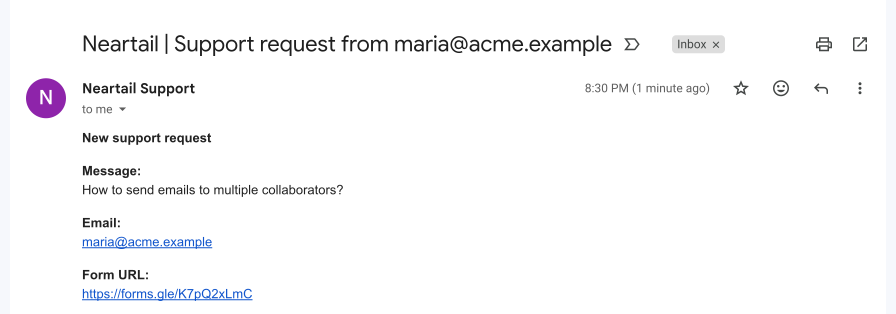
يعرض موضوع كل رسالة الإجابة من ذلك الرد.
لماذا تضع الإجابات في الموضوع؟
عندما يكون في الموضوع اسم أو بريد إلكتروني أو رقم هاتف، يستطيع المتعاونون البحث في صندوق الوارد والعثور على الرد فورًا.
في رسالة التأكيد، تخبر التفاصيل الموجودة في الموضوع، مثل المبلغ المطلوب دفعه أو موعد الاستلام، الناسَ بموضوع الرسالة قبل أن يفتحوها.
في هذا الموضوع إجابتان، فترى أي عميل أرسل رسالة الدعم وأي إضافة يحتاج إلى مساعدة فيها.

ملخص
كل إشعار من Google Forms له الموضوع نفسه، فيصعب العثور على رد واحد لاحقًا. مع Formfacade، تضيف إجابات من النموذج إلى الموضوع فتُظهر كل رسالة صاحب الرد. استورد نموذجك من Google Forms وأكمل الخطوات أعلاه. إذا كانت لديك أي أسئلة، راسل فريق الدعم.
اعرض إجابات نموذج Google Forms في موضوع البريد الإلكتروني.
استورد نموذجك من Google Forms، واكتب @ في الموضوع واختر سؤالًا، كالاسم. فيُظهر موضوع كل بريد صاحب الرد.