كيف تخصص الرسالة في إشعارات البريد الإلكتروني المرسلة إلى المستجيبين؟
"أن يتلقوا رسالة تأكيد بالبريد الإلكتروني مع المعرّف الفريد المخصص لهم"- Google Docs Editors Community
الرسالة التي تُقرأ بالشكل نفسه للجميع تبدو كرد آلي. يتوقع الناس أن يروا اسمهم أو طلبهم أو الرقم المرجعي الذي أُعطي لهم. يستطيع Google Forms إرسال نسخة من الرد، لكنك لا تستطيع أن تضيف إليها رسالتك الخاصة أو تختار الإجابات التي تظهر. مع Formfacade، تضع إجابات من النموذج في الرسالة أينما تريد. يمكنك إضافة كل الإجابات باستخدام RESPONSE، أو ملخص الطلب باستخدام BILL. ويحمل النموذج علامتك التجارية أيضًا، فيبدو النموذج والرسالة كلاهما بصوت نشاطك التجاري.
لنبدأ. استورد نموذجك من Google Forms واتبع الخطوات أدناه.
خصّص الرسالة لكل شخص
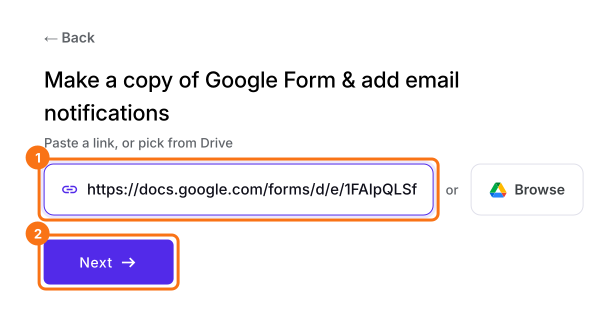
- في الصفحة التي تُفتح، الصق رابط نموذجك في Google Forms أو انقر على Browse لاختياره، ثم انقر على Next. يُفتح مربع Email respondent على لوحة Kanban ضمن Responses.
- تحت What is the email address of the respondent?، اختر سؤال البريد الإلكتروني من القائمة وانقر على Next.
- تحقق من الموضوع وانقر على Next.
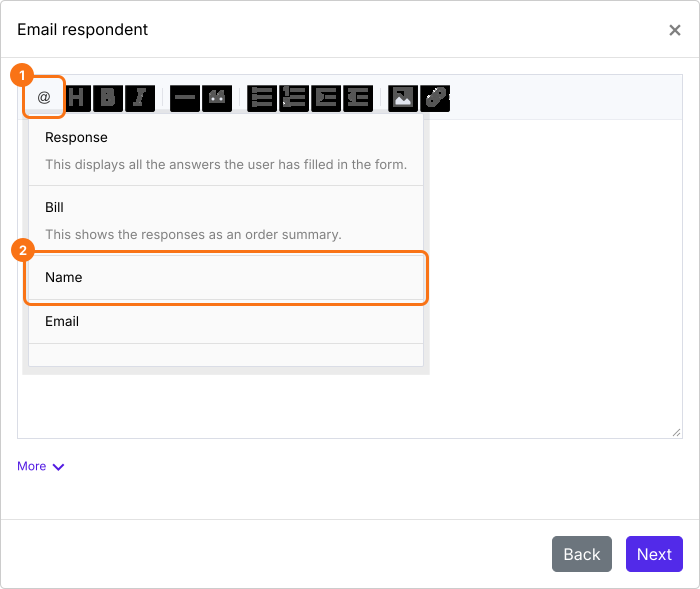
في الرسالة، انقر على خيار @ واختر سؤالًا، مثل Name. يُضاف entry#id الخاص به إلى الرسالة، وتعرض كل رسالة إجابة ذلك الشخص في مكانه.
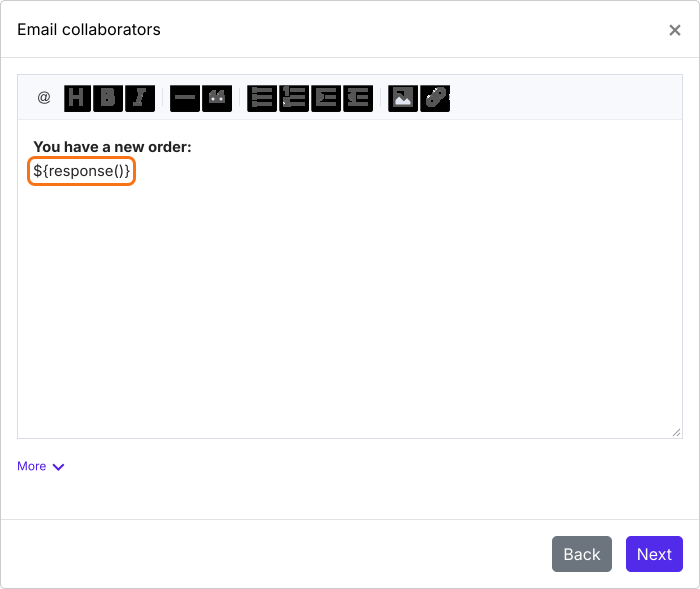
لعرض كل إجاباتهم، اختر Response من القائمة بدلًا من ذلك. يضيف ذلك ${response()} إلى الرسالة. وهذا يناسب الرسائل إلى المتعاونين أيضًا.
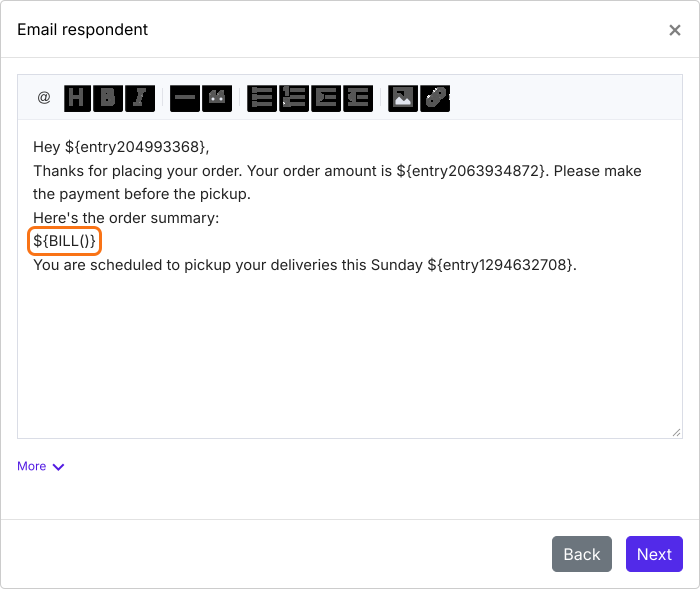
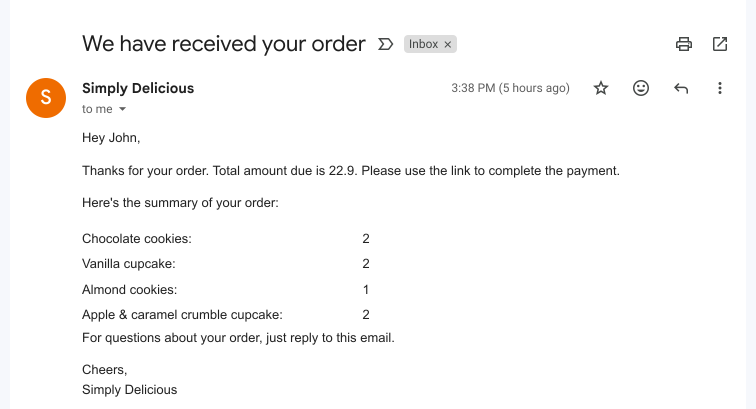
في نموذج الطلب، اختر Bill من القائمة لإضافة ملخص لما طلبوه. وضع حوله إجابات مثل الاسم أو المجموع أو موعد الاستلام، مع تعليماتك.
- انقر على Next.
- انقر على "Click here"، واملأ النموذج بعنوان بريدك الإلكتروني وأرسله. عندما تصل الرسالة، انقر على YES.
يتلقى كل شخص الرسالة وفيها إجاباته هو.
ملخص
عندما تُقرأ كل الرسائل بالشكل نفسه، تبدو آلية، ولا يستطيع Google Forms إضافة كلماتك أو اختيار الإجابات التي تظهر. مع Formfacade، تضع إجابات النموذج في الرسالة وتضيفها كلها باستخدام Response، أو ملخص الطلب باستخدام Bill. استورد نموذجك من Google Forms وأكمل الخطوات أعلاه. إذا كانت لديك أي أسئلة، راسل فريق الدعم.
ضع إجابات كل شخص في البريد الذي يصله.
استورد نموذجك من Google Forms واستخدم خيار @ لتضع إجاباتهم في رسالتك، كلها مع Response أو ملخص الطلب مع Bill.