كيف تعبّئ الحقول تلقائيًا في Google Forms من جدول بيانات؟
"ملء حقول google form تلقائيًا بناءً على رقم هاتف مُدخل، من الردود السابقة؟"- Google Docs Editors Community
يُدخل الناس رقم هاتف أو رقمًا وظيفيًا، والاسم والبريد الإلكتروني والعنوان المرتبطة به موجودة أصلًا في جدولك على Google Sheets أو في ردود سابقة. لكن Google Forms يجعلهم يكتبون كل ذلك من جديد، فتتسلل الأخطاء. يريد 53 شخصًا في منتدى Google أن يملأ النموذج هذه البيانات بنفسه. ولا يستطيع Apps Script المساعدة، لأنه لا يستطيع ملء الحقول أثناء تعبئة شخص للنموذج. مع Formfacade، تربط جدولك وتصف الملء التلقائي بكلمات بسيطة. فيُدخلون الرقم ويملأ النموذج الباقي، من جدول واحد أو من عدة جداول، ولا يُعدَّل جدولك أبدًا.
فيما يلي الفرق بين الملء التلقائي والملء المسبق، ولماذا لا يستطيع Apps Script القيام به، وكيف تُعدّه باستخدام Formfacade.
الملء التلقائي مقابل الملء المسبق
كثيرًا ما يُستخدم هذان المصطلحان بالتبادل، لكنهما يصفان شيئين مختلفين:
يحدث الملء التلقائي أثناء تعبئة المجيب للنموذج. عندما يختار قيمة أو يُدخلها، تُملأ الحقول المرتبطة فورًا من جدولك. مثلًا، يختار المجيب رقمًا وظيفيًا فيُملأ اسمه وقسمه وموقعه تلقائيًا.
يحدث الملء المسبق قبل فتح النموذج. ينشئ صاحب النموذج رابطًا فريدًا معبأً مسبقًا لكل مجيب، تكون فيه بعض الحقول مملوءة مسبقًا عندما يفتح المجيب النموذج. مثلًا، إرسال نموذج ملاحظات إلى العملاء وفيه أسماؤهم وأرقام طلباتهم مملوءة مسبقًا. يمكنك إنشاء روابط الملء المسبق يدويًا، أو استخدام صيغة في Google Sheets لإنشاء روابط الملء المسبق تلقائيًا بناءً على البيانات في جدولك أو استخدام Formfacade Prefill لإنشاء روابط ملء مسبق آمنة دون كشف البيانات في معلمات URL.
يتناول هذا المقال الملء التلقائي. إذا كنت تريد إنشاء روابط معبأة مسبقًا من Google Sheets لإرسالها إلى مجيبين محددين، فراجع Formfacade - Prefill.
ما هو الملء التلقائي في Google Forms؟
يربط الملء التلقائي سؤالًا في نموذجك بعمود أو أكثر في جدولك على Google Sheets. عندما يختار المجيب قيمة أو يُدخلها، يستعلم النموذج من جدولك فورًا ويملأ عدة حقول تلقائيًا بالبيانات المرتبطة.
مثلًا، عندما يختار المجيب رقمًا وظيفيًا من قائمة منسدلة، يُملأ اسمه وقسمه وموقع مكتبه تلقائيًا من الجدول في الحقول المقابلة في النموذج. ولا يحتاج المجيب إلى إدخال هذه المعلومات يدويًا.
أو عندما يختار المجيب منتجًا من قائمة منسدلة، يُملأ وصف المنتج وسعره والمخزون المتاح تلقائيًا من جدول، ويُملأ معدل الضريبة المطبّق وتكلفة الشحن تلقائيًا من جدول آخر.
يمكن للملء التلقائي أن يملأ عدة حقول دفعة واحدة، بجلب البيانات من جدول مرتبط واحد أو أكثر.
هل يمكنني استخدام Apps Script؟
يمكن استخدام Apps Script لتعديل نموذج أو لتشغيل إجراءات بعد أن يرسل المجيب النموذج. مثلًا، يمكنه البحث في جدول لتحديث خيارات الإجابة في قائمة منسدلة، أو إرسال رسالة تأكيد بالبريد الإلكتروني إلى المجيب. لكن Apps Script لا يستطيع الاستجابة لما يُدخله المجيب فورًا داخل Google Form الأصلي.
يتطلب الملء التلقائي أن يستعلم النموذج من جدول أو أكثر في اللحظة التي يختار فيها المجيب شيئًا أو يُدخل قيمة، وأن يملأ عدة حقول فورًا. ولا يملك Apps Script أي طريقة لفعل ذلك أثناء تعبئة المجيب للنموذج.
استورد نموذج Google Forms عبر الرابط
إذا كنت قد أنشأت نموذجك في Google Forms بالفعل، يمكنك استخدام عنوان URL الخاص بالنموذج لاستيراده إلى Formfacade. ينشئ ذلك نسخة من نموذجك في Formfacade يمكنك فيها إعداد البحث في الجدول. وعندما يرسل المجيبون النموذج عبر رابط Formfacade، تُسجَّل الردود في Google Forms. ويمكنك استخدام ميزة Link to Sheets في Google Forms لمزامنة الردود تلقائيًا مع Google Sheets فورًا.
لنأخذ هذا المثال. شركة تستخدم Google Form لطلبات الموظفين. عندما يختار الموظف رقمه الوظيفي من قائمة منسدلة، يُملأ اسمه وقسمه وموقع مكتبه تلقائيًا من ورقة Employee. ولا يحتاج الموظف إلا إلى تعبئة التفاصيل الخاصة بطلبه.
كيف تُعدّها؟
يحتاج نموذجك في Google Forms إلى السؤال الذي سيجيب عنه الناس وإلى سؤال لكل حقل سيُملأ تلقائيًا. ويحتاج جدولك في Google Sheets إلى عمود لكل منها.
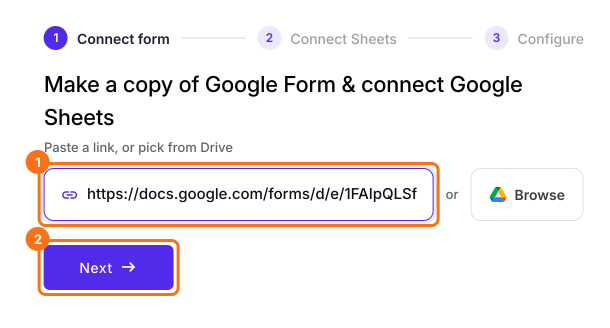
في الصفحة التي تُفتح، الصق رابط نموذجك في Google Forms أو انقر على Browse لاختياره، ثم انقر على Next. سينسخ Formfacade أسئلتك
اختر جدولك وانقر على Next. إذا لم تكن قد ربطت جدولًا بعد، فانقر على Connect a Google Sheet واختره في نافذة Google
تحت "How do you want to connect?"، عدّل التعليمة المكتوبة لك لتناسب حاجتك وانقر على Proceed. مثلًا: "عندما يختار أحد الموظفين رقمًا وظيفيًا، املأ اسمه وقسمه وموقع مكتبه تلقائيًا من ورقة Employee."
انقر على Preview your form لتجربته
شارك رابط Formfacade مع المجيبين.
صِف ما تريده بكلمات بسيطة وبأي لغة، وسيستعلم من جدولك فورًا عندما يختار المجيب شيئًا، ويملأ الإجابات ببيانات من جدولك. ويبقى النموذج متزامنًا مع جدولك تلقائيًا.
لنأخذ مثالًا آخر. متجر تجزئة يستخدم Google Form لتلقي الطلبات. عندما يختار العميل منتجًا من قائمة منسدلة، يُملأ وصف المنتج وسعره والمخزون المتاح تلقائيًا من ورقة Products، ويُملأ معدل الضريبة المطبّق وتكلفة الشحن تلقائيًا من ورقة Pricing. ولا يحتاج العميل إلا إلى إدخال الكمية. مثلًا: "عندما يختار العميل منتجًا، املأ تلقائيًا وصف المنتج وسعره والمخزون المتاح من ورقة Products، ومعدل الضريبة وتكلفة الشحن من ورقة Pricing."
لماذا هذه الطريقة؟
لا حاجة إلى Apps Script. أعدّ الملء التلقائي بتعليمة بكلمات بسيطة.
يتعامل مع البيانات الكبيرة. يدعم بيانات بأي حجم مخزنة في Google Sheets دون أي حدود في الأداء.
واجهة مرنة. أخفِ حقول البحث أو اجعلها للقراءة فقط حتى لا يستطيع المجيبون تعديل القيمة المُرجَعة.
جدولك هو المرجع الوحيد للبيانات. حدّث البيانات في مكان واحد وسينعكس ذلك تلقائيًا على كل نموذج مرتبط.
لا يُعدَّل جدولك أبدًا. ينسخ Formfacade بياناتك ليعرض النماذج بسرعة، ولا يستخدم أبدًا صلاحية الكتابة في جدولك.
الأسئلة الشائعة
هل يمكنني ملء الحقول تلقائيًا من أكثر من جدول؟
نعم. يمكنك ربط عدة جداول بالنموذج نفسه وملء حقول مختلفة تلقائيًا من جداول مختلفة بناءً على اختيار واحد.
هل يمكنني إخفاء الحقول المملوءة تلقائيًا أو جعلها للقراءة فقط؟
نعم. يمكنك جعل الحقول المملوءة تلقائيًا للقراءة فقط حتى لا يستطيع المجيبون تعديل القيم المُرجَعة، أو إخفاءها تمامًا حتى لا يراها المجيبون أثناء تعبئة النموذج.
ماذا يحدث إذا لم تكن القيمة المختارة موجودة في الجدول؟
ستبقى حقول الملء التلقائي فارغة. ويمكنك إعداد رسالة خطأ لإعلام المجيب إذا لم يُعثر على بيانات مطابقة.
هل تُسجَّل الردود في Google Forms؟
نعم. سواء استخدمت طريقة الاستيراد أو الإضافة، تُسجَّل الردود في Google Forms كالمعتاد. ويمكنك استخدام ميزة Link to Sheets في Google Forms لمزامنة الردود مع Google Sheets فورًا.
ملخص
عندما يعيد الناس كتابة تفاصيل موجودة أصلًا في جدولك على Google Sheets، تتسلل الأخطاء، ولا يستطيع Google Forms ملأها نيابة عنهم. مع Formfacade، تربط جدولك وتصف بكلمات بسيطة الحقول التي تُملأ منه. اربط Google Sheet بنموذجك باستخدام Formfacade. إذا كانت لديك أي أسئلة، راسل فريق الدعم.
املأ الحقول تلقائيًا في نموذجك على Google Forms من جدولك في Google Sheets.
استورد نموذجك من Google Forms واختر جدولك وصف التعبئة التلقائية بكلمات بسيطة. يختار الناس قيمة واحدة أو يدخلونها، فيُملأ الباقي من جدولك.