كيف تنشئ قائمة منسدلة شرطية في Google Forms؟
"إنشاء قائمة منسدلة تابعة في Google Forms، لكنني لم أجد الخيار"- Google Docs Editors Community
يجب أن تعرض القائمة المنسدلة الثانية ما يناسب الأولى فقط: المنتجات في الفئة التي اختارها الشخص، والمدن في ولايته. لا يوفر Google Forms قائمة منسدلة تابعة، لأن خيارات كل قائمة منسدلة ثابتة. والحل البديل عبر الانتقال إلى قسم يحتاج إلى قسم لكل خيار، ولا يستطيع Apps Script تصفية الخيارات أثناء ملء الشخص للنموذج. مع Formfacade، تربط جدولك في Google Sheets وتصف القوائم المنسدلة بلغتك العادية. لا يرى المجيبون إلا الخيارات المناسبة، ويمكنك إضافة مستويات أخرى، مثل الفئة والفئة الفرعية والمنتج.
فيما يلي طريقتان لجعل قائمة منسدلة تعتمد على أخرى في Google Forms، وأين تقصر كل منهما.
ما هي القائمة المنسدلة الشرطية؟
الطريقة 1: استخدم Go to Section Based on Answer
كيف تُعدّها؟
- افتح نموذجك في Google Forms > أضف سؤال قائمة منسدلة. مثلًا، "Select a product category" مع Hardware و Software كخياري الإجابة.
- انقر على أيقونة Add section لإنشاء قسم منفصل لكل خيار. مثلًا، قسم Hardware وقسم Software. وفي كل قسم، أضف سؤال قائمة منسدلة بالخيارات المرتبطة به. مثلًا، يضم قسم Hardware قائمة منسدلة بأنواع مشكلات الأجهزة، ويضم قسم Software قائمة منسدلة بأنواع مشكلات البرامج.
- انقر على سؤال القائمة المنسدلة "Select a product category" لتحديده > انقر على خيار المزيد ⋮ بالنقاط الثلاث > اختر Go to section based on answer. ولكل خيار، اختر القسم المقابل. مثلًا، اجعل Hardware ينتقل إلى قسم Hardware و Software ينتقل إلى قسم Software.
القيود
- هذا حل بديل، وليس قائمة منسدلة شرطية حقيقية. ينتقل المجيبون إلى قسم مختلف بدلًا من أن تُصفّى الخيارات فورًا.
- لا يناسب القوائم المنسدلة التي فيها عدد كبير من خيارات الإجابة. فكل خيار في القائمة المنسدلة الأولى يحتاج إلى قسم خاص به، ما يجعل إدارة النموذج صعبة.
- يتضخم النموذج بسرعة. ولدى Google Forms حد صارم هو 75 قسمًا.
- إذا كانت لديك عدة نماذج فيها القائمة المنسدلة نفسها، فعليك تكرار الإعداد وصيانته لكل نموذج.
الطريقة 2: Formfacade - Sheets Lookup
كيف تُعدّها؟
- انقر على اربط Google Sheet بنموذجك
- في الصفحة التي تُفتح، الصق رابط نموذجك في Google Forms أو انقر على Browse لاختياره، ثم انقر على Next. سينسخ Formfacade أسئلتك
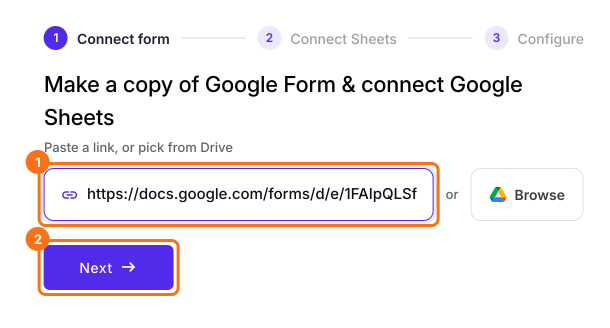
- اختر جدولك وانقر على Next. إذا لم تكن قد ربطت جدولًا بعد، فانقر على Connect a Google Sheet واختره في نافذة Google
- تحت "How do you want to connect?"، عدّل التعليمة المكتوبة لك لإعداد القائمة المنسدلة الشرطية وانقر على Proceed. مثلًا: "اعرض فئات المنتجات من ورقة Products في قائمة Category المنسدلة. وبناءً على الفئة المختارة، اعرض فقط المنتجات المطابقة في قائمة Products المنسدلة."
- انقر على Preview your form لتجربته
- شارك رابط Formfacade مع المجيبين.
لماذا هذه الطريقة؟
- قوائم منسدلة شرطية حقيقية. تُصفّى خيارات القائمة المنسدلة الثانية فورًا بناءً على اختيار المجيب، لا بالانتقال إلى قسم مختلف.
- لا حد لخيارات الإجابة. يدعم قوائم منسدلة فيها مئات أو آلاف الخيارات دون أي حدود في الأداء.
- جدولك هو المرجع الوحيد للبيانات. أضف منتجًا جديدًا إلى الجدول فيظهر في النموذج تلقائيًا.
- يتوسع عبر عدة نماذج. اربط الجدول نفسه بأي عدد تحتاجه من النماذج.
- لا يُعدَّل جدولك أبدًا. ينسخ Formfacade بياناتك ليعرض النماذج بسرعة، ولا يستخدم أبدًا صلاحية الكتابة في جدولك.
القيود
- يتطلب اشتراكًا في Formfacade - Sheets Lookup.
- تُسجَّل الردود في Google Forms كالمعتاد، لكن عليك استخدام رابط Formfacade بدلًا من رابط Google Forms الأصلي لجمع الردود.
مقارنة
| Go to section based on answer | Formfacade - Sheets Lookup | |
|---|---|---|
| قائمة منسدلة شرطية حقيقية | لا | نعم |
| يتطلب برمجة | لا | لا |
| يتوسع مع القوائم الكبيرة | لا | نعم |
| يعمل مع Google Sheets | لا | نعم |
| جدول واحد لعدة نماذج | لا، إعداد منفصل لكل نموذج | نعم |
| يحتاج إلى صيانة | نعم | لا |
| التكلفة | مجاني | يتطلب اشتراكًا |
الأسئلة الشائعة
ملخص
اجعل قائمة منسدلة في نموذجك على Google Forms تعتمد على أخرى.
استورد نموذج Google Forms الذي فيه قائمتاك المنسدلتان واختر جدولك وصفهما بكلمات بسيطة. لا تعرض الثانية إلا الخيارات المطابقة للأولى.